
Guía del visor
Guía del Visor
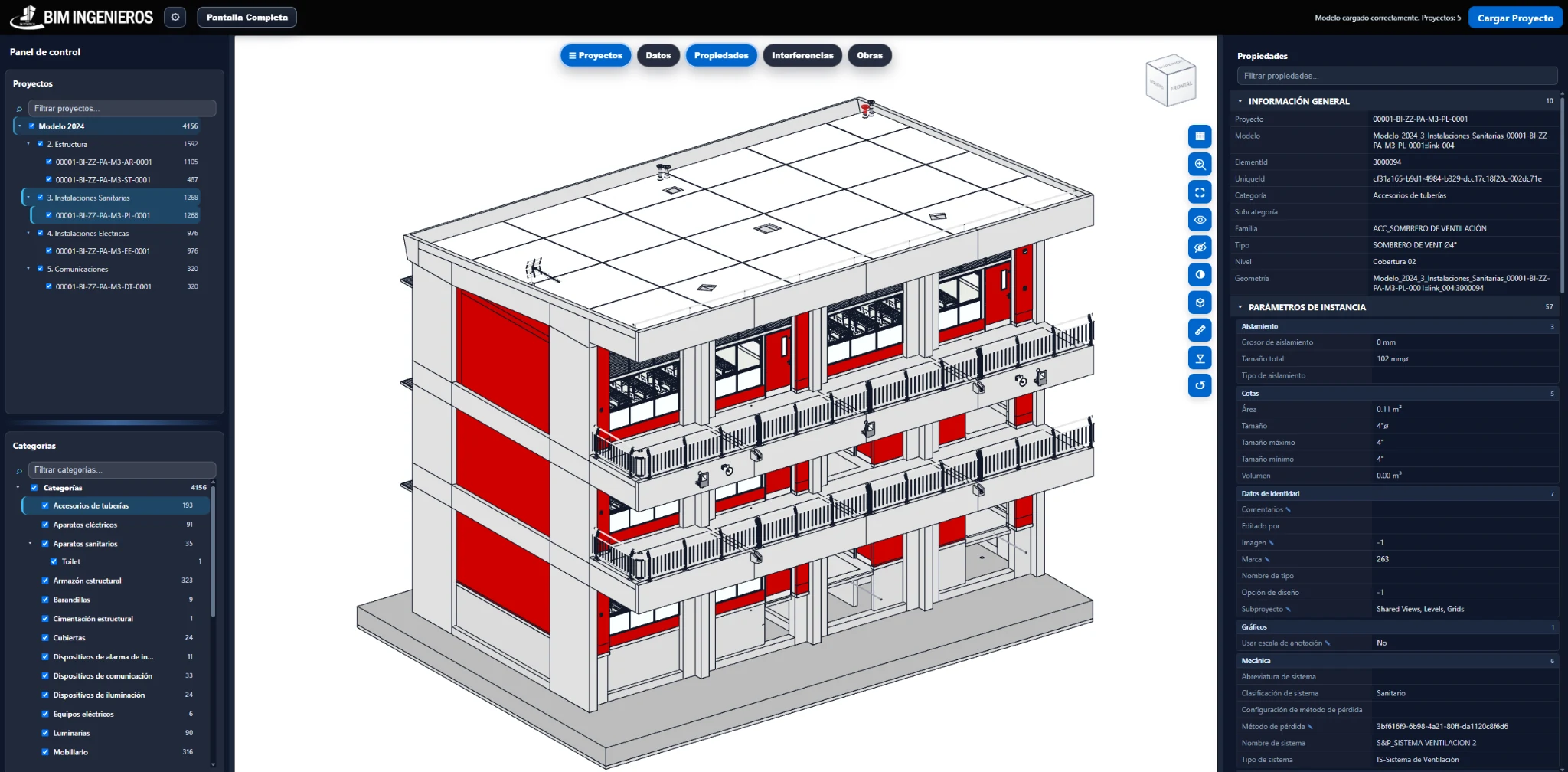
Conoce cada herramienta y funcionalidad para explorar, analizar y gestionar tus proyectos BIM desde una experiencia web clara, dinámica y profesional.
 Clic para ampliar
Cabecera
Accede al logo, configuración general, pantalla completa, estado del proyecto y carga de nuevos modelos.
Visor 3D
Visualiza, navega y revisa el modelo con ViewCube, herramientas laterales, selección y control visual.
Panel de control
Organiza proyectos, disciplinas, modelos y categorías para mostrar solo la información necesaria.
Propiedades
Consulta información general, parámetros de instancia, identidad, mecánica, gráficos y datos del elemento.
Panel Datos
Clasifica, filtra, configura columnas, revisa tablas y exporta información BIM a Excel.
Interferencias
Configura grupos, aplica filtros, detecta choques y controla el estado de cada interferencia.
Obras
Controla avance por meses, colores, transparencia, partidas y metrados vinculados al modelo.
Cabecera del visor
Cabecera: configuración y carga del proyecto
Prepara el entorno de trabajo: define cómo se visualizará el modelo y carga la carpeta del proyecto para comenzar la revisión desde una configuración clara.
Configuración general
Define la forma de visualizar y recorrer el modelo
La configuración permite alternar entre lectura ortográfica o perspectiva, elegir el modo de navegación, permitir recorrido libre y ajustar la transparencia general antes de iniciar la revisión.
OrtográficaPerspectivaRecorrido libreTransparencia
Carga del proyecto
Selecciona la carpeta del proyecto y carga solo lo necesario
El flujo inicia con la carpeta principal exportada y luego permite elegir los modelos disponibles para evitar cargar información que no será revisada.
Carpeta raízModelosCarga selectiva
Visor 3D
Visor 3D
Usa las herramientas del visor para acercarte a zonas específicas, seleccionar elementos, limpiar la vista, seccionar el modelo y validar dimensiones directamente sobre la geometría.
Navegación precisa
Acércate al área que necesitas revisar
La cuadrícula ubica el nivel de referencia, el zoom por ventana enfoca una zona concreta y el encuadre recupera rápidamente los elementos visibles.
CuadrículaZR Zoom por ventanaEncuadre
Selección del modelo
Identifica elementos y agrupa tipos iguales
La selección prepara acciones posteriores como consultar propiedades, aislar, ocultar o transparentar. La herramienta SA amplía la selección a elementos del mismo tipo para revisar conjuntos homogéneos.
PreselecciónSelección múltipleSA Tipos iguales
Limpieza visual
Revisa la selección sin ruido del resto del modelo
Aislar deja visible solo la selección, ocultar retira elementos temporalmente y la transparencia conserva contexto sin competir con el elemento principal.
HI AislarHH OcultarTransparencia
Caja de corte
Abre el modelo para revisar interiores y zonas específicas
La caja editable permite entrar al edificio por cortes temporales sin alterar la información original ni modificar los modelos cargados.
BX Activar cajaSección editableRevisión interior
Medición
Valida distancias y componentes por eje
Las mediciones muestran longitud total y componentes X/Y/Z para comprobar separaciones, diagonales y relaciones espaciales del modelo.
Distancia totalX/Y/ZVarios puntos
Elevación y recuperación
Comprueba cotas y regresa a una vista limpia
Los marcadores de elevación verifican niveles sobre el modelo y la acción HR recupera el estado visual después de aislar, ocultar, cortar o medir.
ElevaciónCotas de nivelHR Restablecer
Información del modelo
Panel de propiedades
Consulta la información técnica del elemento seleccionado, filtra parámetros, edita valores permitidos y compara selecciones múltiples con una lectura ordenada.
Lectura general
Consulta el panel completo antes de entrar al detalle
La vista general permite reconocer rápidamente la estructura del panel, la información del elemento seleccionado y los grupos principales disponibles.
Panel completoElemento seleccionadoLectura inicial
Grupos de información
Organiza la lectura por bloques para ubicar datos más rápido
Los grupos permiten revisar identidad, datos generales y parámetros específicos sin recorrer una lista confusa. Cuando se despliegan, el detalle aparece ordenado y con contexto.
Información generalInstanciaDetalle técnico
Búsqueda rápida
Ubica el parámetro correcto sin recorrer toda la lista
El filtro de texto ayuda a localizar parámetros por nombre o coincidencia parcial, acelerando la consulta en elementos con mucha información.
Filtro por nombreBúsquedaRapidez
Comparación de elementos
Revisa varios elementos y detecta diferencias con <Varios>
Cuando seleccionas varios elementos, el panel mantiene los valores comunes y marca como <Varios> los campos que cambian entre elementos.
Valores comunes<Varios>Comparación
Edición directa
Actualiza valores editables desde el mismo panel
Los campos permitidos pueden modificarse con doble clic sin perder la referencia del elemento dentro del visor.
Doble clicCampo editableControl puntual
Gestión de información BIM
Panel Datos
Clasifica, filtra, configura columnas, edita información, aplica lecturas visuales y exporta datos del modelo a Excel desde un único espacio de trabajo.
Vista general
Comprende el Panel Datos como una mesa de trabajo BIM
El panel reúne clasificación, filtros, parámetros, árbol, tabla y acciones de exportación para convertir el modelo en información gestionable.
TablaÁrbolParámetrosExportación
Clasificación
Agrupa elementos con criterios útiles para revisar
La clasificación organiza el modelo por parámetros como nivel, tipo, código, especialidad o partida, y permite decidir si se conserva la estructura del proyecto.
NivelesAgrupaciónEstructura de proyecto
Filtros
Reduce la información antes de editar o reportar
Los filtros permiten incluir o excluir elementos por parámetros, valores y condiciones, haciendo que la tabla trabaje solo con la información necesaria.
CondicionesValoresTabla filtrada
Columnas
Construye la tabla con parámetros relevantes
Selecciona parámetros disponibles, agrégalos como columnas y ordena la información para preparar revisión, control o metrados.
Parámetros disponiblesColumnas agregadasOrden de tabla
Parámetros calculados
Crea datos nuevos combinando parámetros existentes
Los calculados permiten construir códigos, descripciones o valores derivados mediante expresiones personalizadas.
Crear fórmulaEditar expresiónActualizar columna
Tabla de datos
Ordena, filtra, edita y actualiza información
La tabla permite revisar elementos visibles, ordenar columnas, editar celdas y aplicar buscar y reemplazar para acelerar correcciones masivas.
OrdenarEditar celdaBuscar y reemplazar
Lectura visual
Convierte datos tabulares en revisión gráfica del modelo
Los filtros de color y transparencia permiten validar datos directamente en el visor 3D, resaltando grupos, niveles, estados o valores específicos.
ColorTransparenciaValidación visual
Exportación
Entrega información ordenada para análisis externo
La exportación genera una salida en Excel con columnas y datos preparados para validación, coordinación o entrega al equipo del proyecto.
ExportarExcelResultado
Configuraciones guardadas
Guarda tu estructura de trabajo para reutilizarla después
El panel permite conservar configuraciones de clasificación, columnas y filtros para volver rápidamente a un escenario de análisis previamente definido.
GuardarRecuperarConfiguración
Coordinación BIM
Interferencias
Configura grupos de comparación, aplica filtros, detecta choques, revisa resultados en el modelo, asigna estados y exporta reportes de coordinación.
Preparación
Define el análisis antes de buscar choques
La configuración inicial prepara el panel para comparar grupos, aplicar criterios y ejecutar la detección de interferencias de forma ordenada.
ConfiguraciónCriteriosCoordinación
Comparación
Selecciona los conjuntos que se van a enfrentar
Grupo A y Grupo B permiten comparar disciplinas, categorías o conjuntos de elementos. Los filtros evitan revisar choques que no pertenecen al caso de análisis.
Grupo AGrupo BFiltros
Resultados
Ubica el choque en lista y en contexto 3D
Los resultados muestran interferencias detectadas y su ubicación visual, facilitando entender el conflicto antes de asignar un estado.
ListadoChoque visualContexto 3D
Seguimiento
Controla el estado de cada interferencia
Los estados permiten organizar el trabajo pendiente, revisar incidencias resueltas y mantener trazabilidad del proceso de coordinación.
PendienteRevisadoResuelto
Reporte
Exporta la coordinación para compartir avances
El reporte en Excel consolida datos, estados e imágenes de referencia para documentar el proceso de revisión con el equipo.
ExcelEstadoImagen del choque
Planificación y avance
Obras
Relaciona partidas, metrados y periodos de avance con el modelo para comunicar el estado de obra mediante tablas, colores y lectura visual.
Configuración
Define los parámetros que construyen las partidas
La configuración determina código, descripción, unidad, parámetros de control y criterios para metrados o cálculo de acero.
CódigoUnidadMesesAcero kg
Partidas y metrados
Calcula cantidades vinculadas al modelo BIM
La estructura de partidas se arma de forma automática y consolida metrados para decidir qué información entra en el resumen general.
PartidasMetradosCantidades
Resumen general
Revisa indicadores y avance consolidado
El resumen facilita comunicar cantidades, partidas y avance por periodos sin depender de revisiones manuales externas.
ResumenIndicadoresPeriodo
Avance visual
Comunica el progreso directamente sobre el modelo
Los colores de avance permiten entender rápidamente qué zonas o partidas corresponden a cada periodo o estado de ejecución.
Color por mesModelo 3DSeguimiento
¡Ya estás listo para explorar al máximo!
Aplica lo aprendido y descubre todo lo que puedes lograr con el visor BIM.